Git - pull requests
Los pull requests (para los amigos PR) son una forma de poder revisar los cambios que voy a integrar a dev desde un branch sobre el que trabajó una persona (o eventualmente varias).
De esta forma hacemos la integración en forma un poco más tranquila y controlada.
Los PR son la forma standard de integrar cambios en un branch de integración (dev en este ejemplo) para trabajo en grupo.
Veamos cómo se trabaja.
Nota
Lo que vamos a describir acá es muy-súper-básico, los PR también son un mundo.
Como de lo que más habla la Internet es de la Internet, seguro van a encontrar un montón de referencias.
Para crear un PR
Después de hacer el último push en mi branch, me voy a la interfaz Web de GitHub (o BitBucket o GitLab), y creo un Pull Request, desde mi branch hacia dev.
Probemos nosotros antes del PR
En rigor, para ser prolijos tenemos que probar antes, en nuestra compu, que lo que agregamos no se choca con otras cosas que pueden haber agregado les compañeres y que ya se integraron adev, después que yo haya creado el branch de tarea. Para eso, por consola, hacemos esto
git checkout devgit pullgit checkout <branch-de-tarea>git merge dev- … pruebo que todo anda, lo que hice yo y lo que hayan agregado mis compa …
git pushAsí sé que el branch de tarea tiene todo lo nuevo de
dev, más lo que yo haya hecho, y que no rompí nada de lo que está endevhasta ahora.
Para eso alcanza con pararme en el repo, y elegir “Pull requests” en la barra superior

Va a aparecer una pantalla como esta
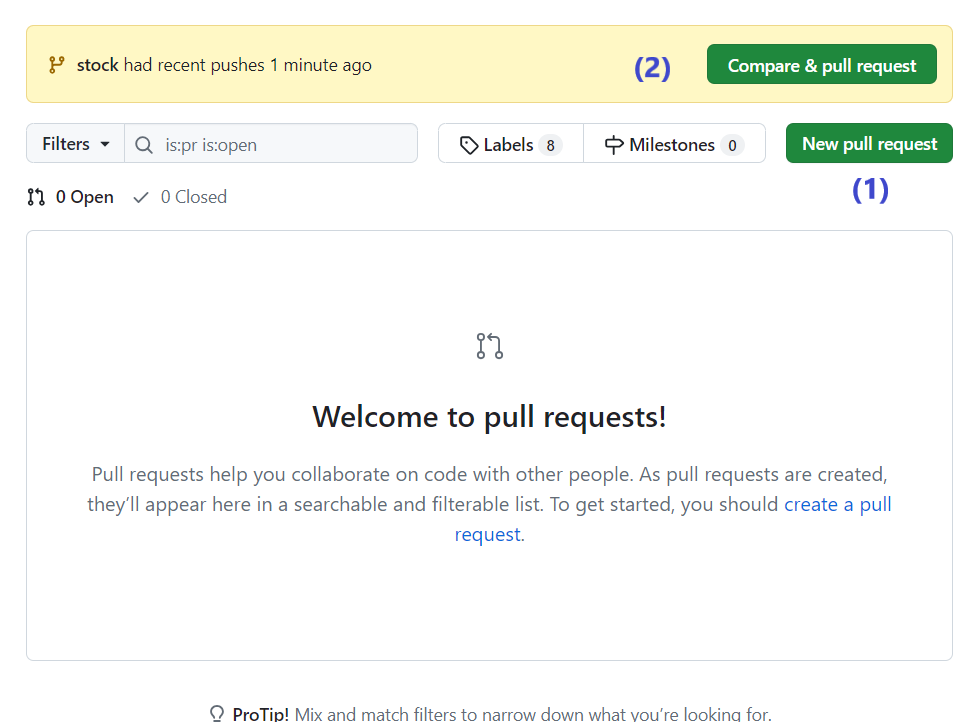 Para empezar la creación de un PR, pulsen el botón “New pull request” (1). Si hicieron el último push hace poco, también les va a aparecer la barra (2), también pueden usar el botón que está ahí.
Si van por (1), les va a aparecer algo así
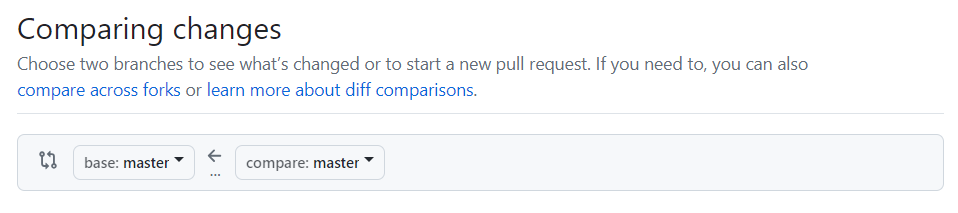 acá tienen que elegir los branches destino y origen, creo que la flechita es bastante clara.
Cuando los elijo, la pantalla pasa a esto
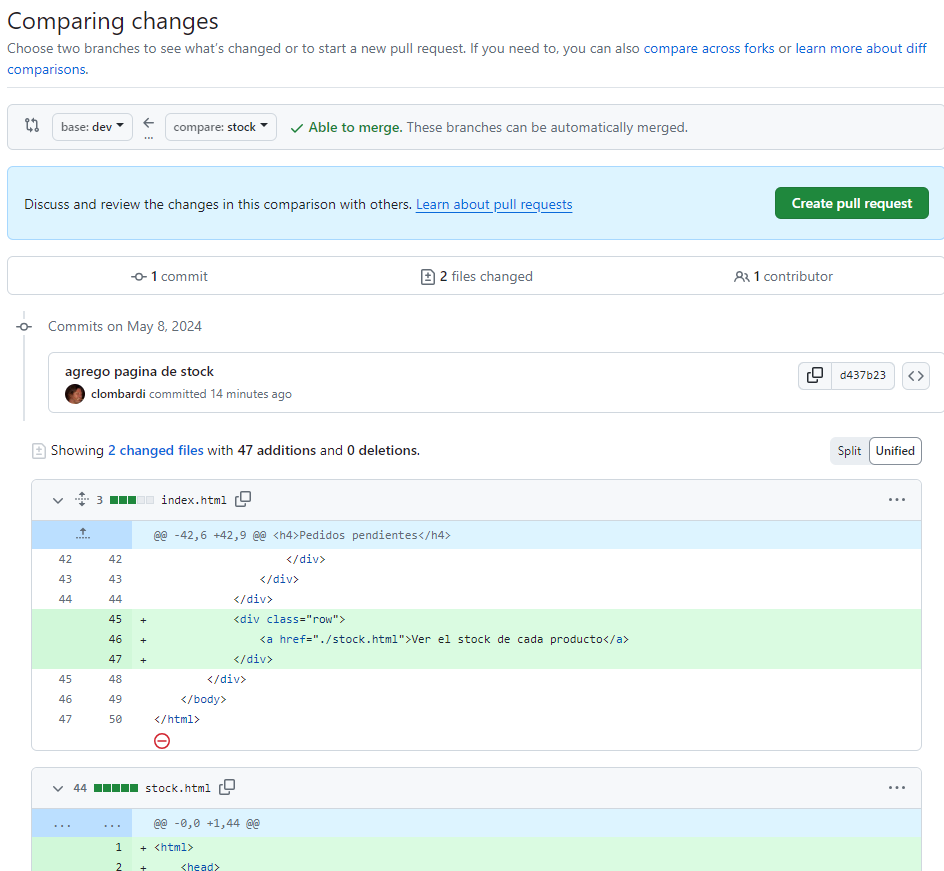 Fíjense que pueden ver el detalle de lo que cambiaron. La verdad que es muy cómoda la interfaz de pull request.
Le damos a “Create pull request” (arriba a la izquierda) y ya estamos más cerca.
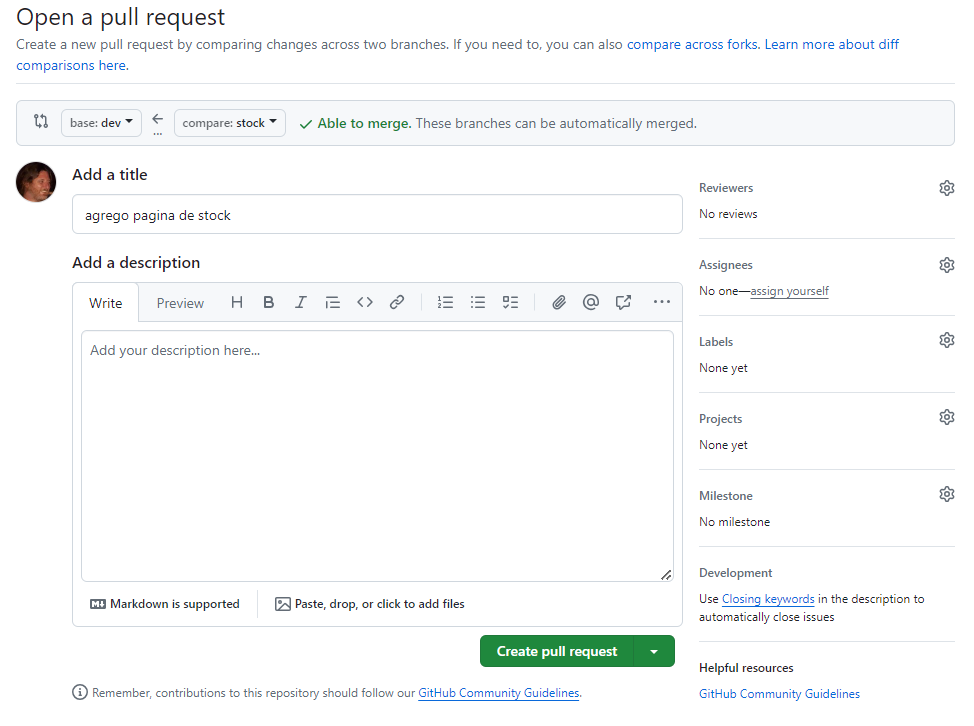 Si scrollean, van a ver los cambios igual que antes.
Escribimos una descripción y le damos de nuevo a “Create pull request”. 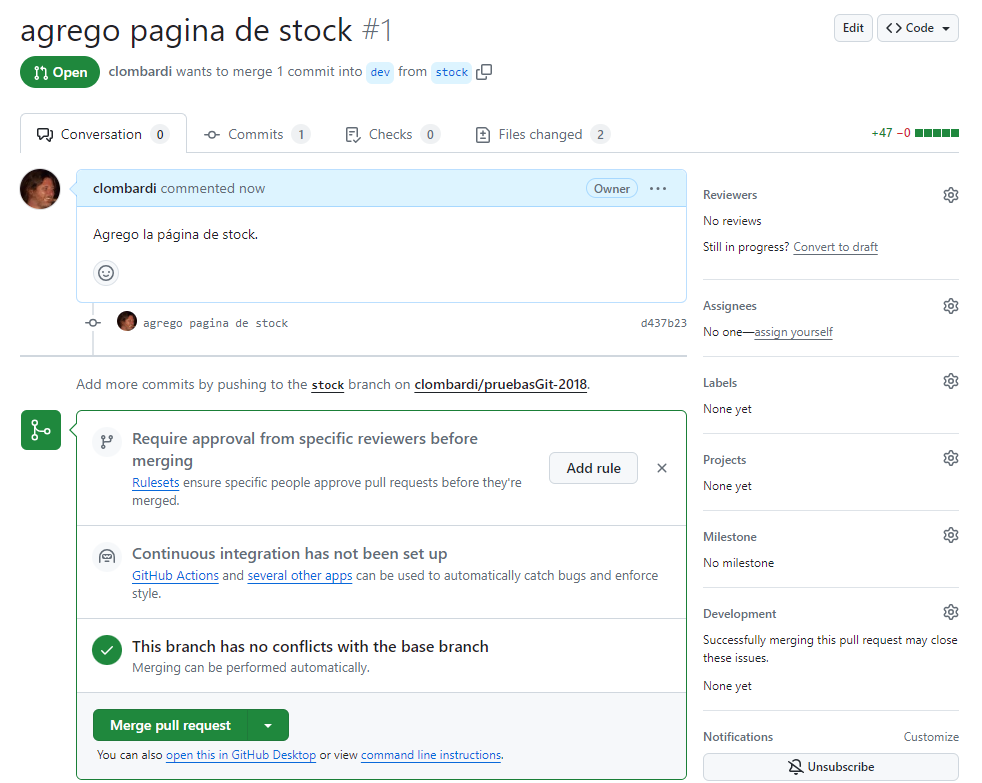 ¡Listo! tenemos el PR (abreviatura súper usada para “Pull Request”) creado.
Para ver aprobar un PR
Si ahora vuelvo a clickear “Pull requests” en la barra superior, me aparece la lista de PRs abiertos.
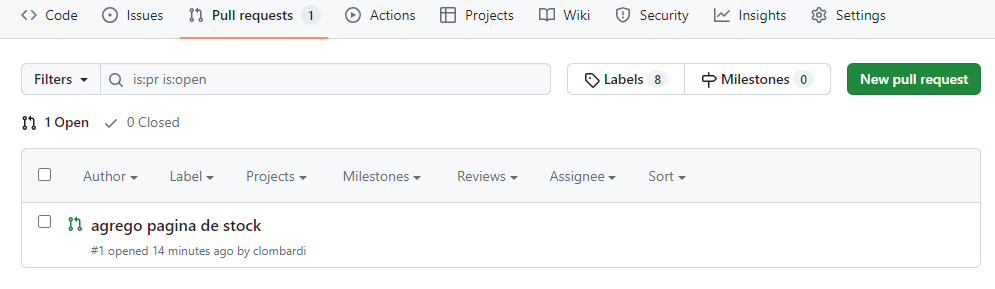 También van a ver el numerito (1) al lado de “Pull requests”, eso indica la cantidad de PRs abiertos.
Entro al PR, veo la misma página de cuando se creó
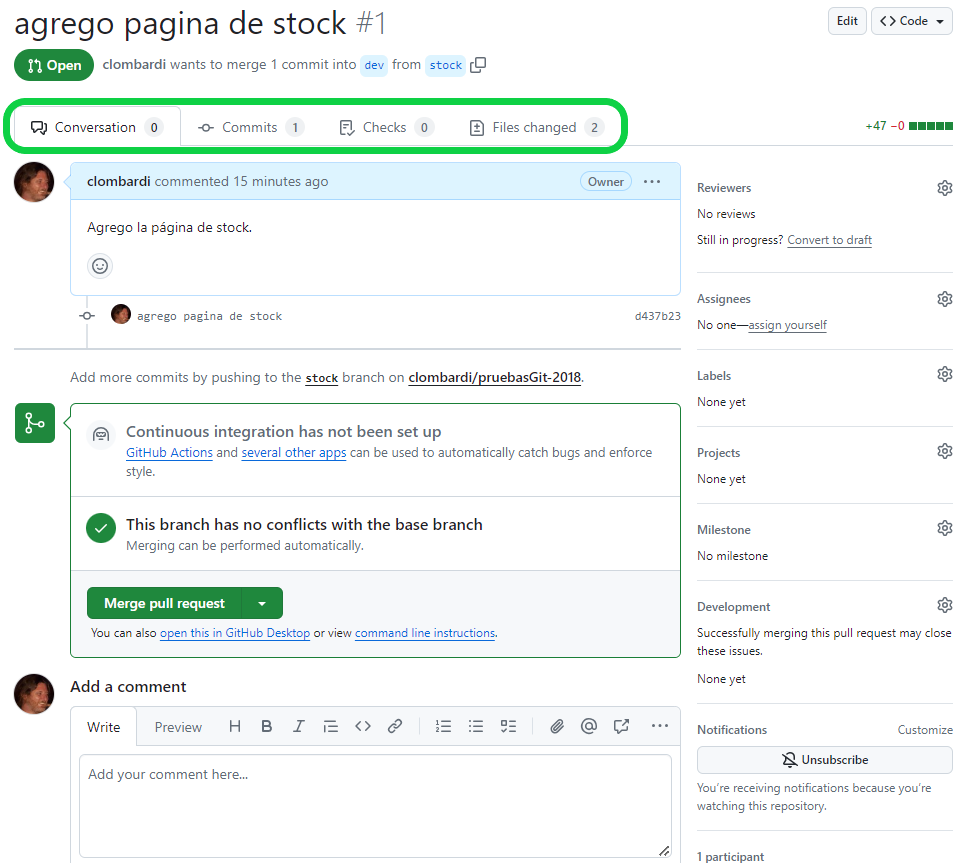
Miren en particular las solapas recuadradas. Eligiendo “Files changed” van al detalle de los cambios
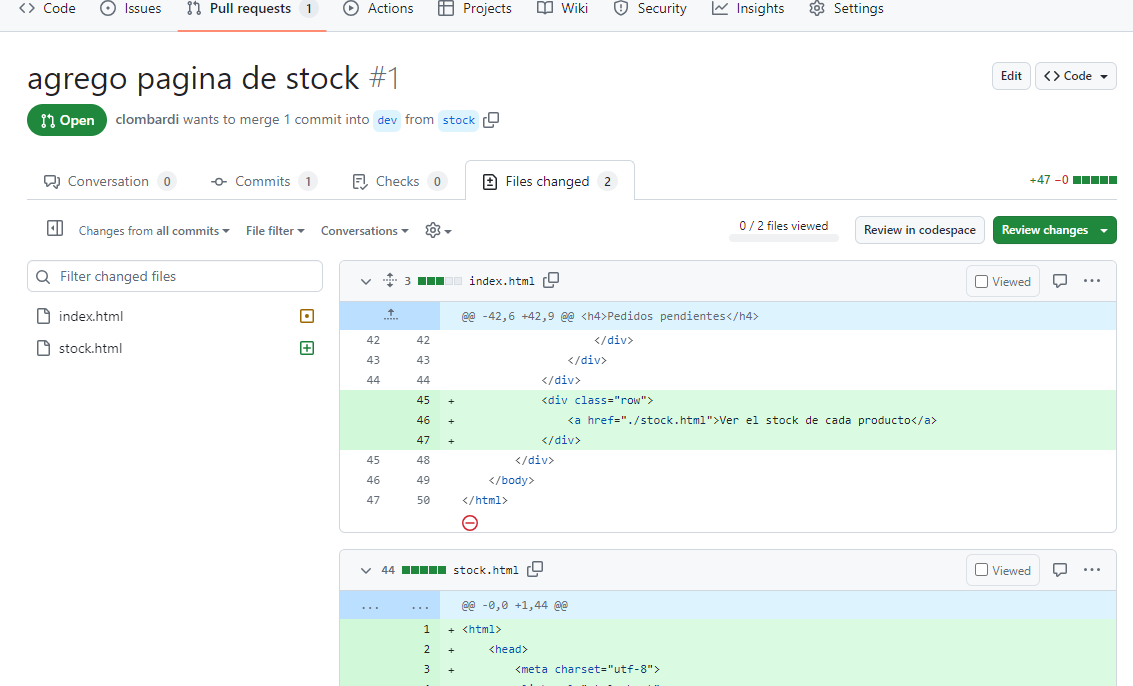 (análogamente, si van a “Commits” ven los cambios separados por cada commit).
Volviendo a “Conversation”, con el botón de “Merge pull request” integran nomás los cambios sobre dev.
Los branches destino y origin aparecen arriba, justo abajo del nombre del PR.
Atención
Acá estamos trabajando directamente con el repo remoto. Si después de mergear quiero ver cómo quedódeven mi compu, tengo que hacer primerogit checkout devy despuésgit pull, para que me traiga a la compu los cambios que hice sobre el repo remoto.
Un chiche: comentarios
Vale absolutamente (de hecho es habitual en entornos laborales) hacer revisión cruzada de los PR (yo reviso los que creaste vos, vos revisás los que creé yo), para que los haya visto alguien más antes de integrar.
Si yo estoy viendo un PR que hizo unx compañere (o incluso yo mismo), puedo ponerle comentarios sobre el código, en la vista de “Files changed” (también en la de “Commits”).
Para eso me paro justo a la derecha del número de línea y me aparece el “+”
 lo pulso y acá estamos
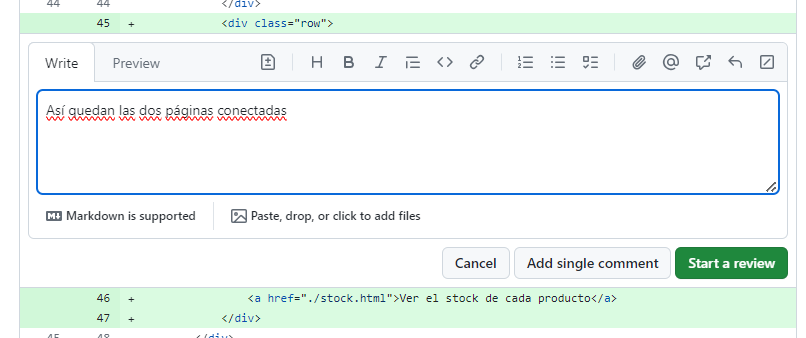 Para hacerla sencilla, vamos por “Add single comment”
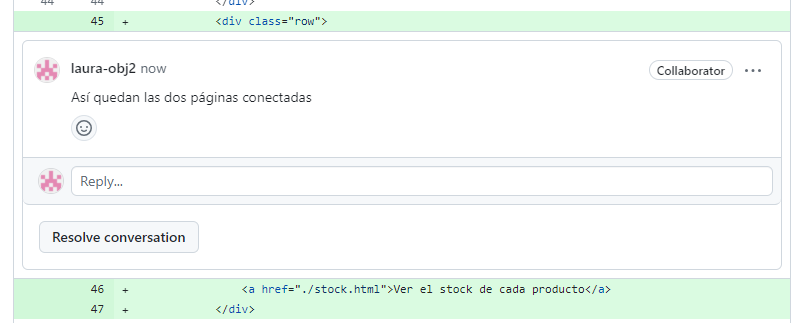
Así podemos hacer debates sobre el mismo PR.
Los comentarios no resueltos (o sea, hasta que se pulsa en “Resolve conversation”) quedan también en la solapa de “Conversation” del PR.
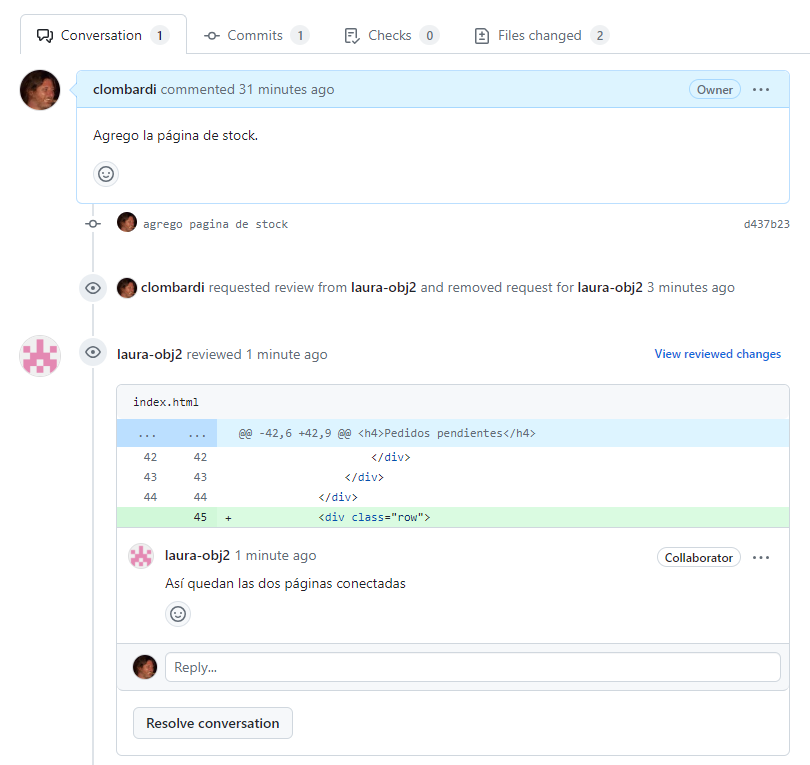
Bueno, hasta acá les contamos, ahora les toca a ustedes seguir mirando.